네이버 스마트스토어 가격자동화 3편에서는 앞서 준비한 Application ID·Secret과 Excel 상품정보를 이용해 실제로 판매가와 옵션가를 업데이트하는 과정을 설명합니다.
초기 설정이 끝났다면 이후 사용방법은 생각보다 간단합니다. 매일 하는 일은 사실상 오늘 시세 입력 → 변경가격 확인 → 전체 업데이트 세 단계입니다.

압축파일을 풀고 프로그램을 실행합니다
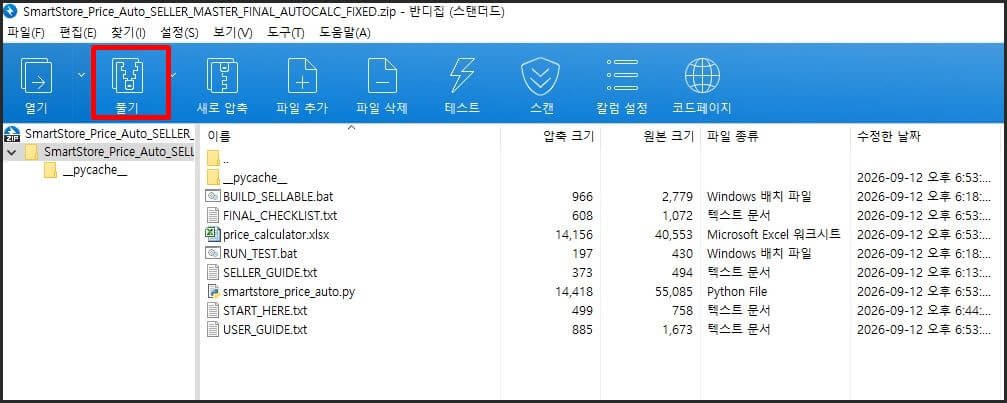
파일을 받은 뒤에는 먼저 압축을 풀어야 합니다.
반디집을 사용하는 경우 압축파일을 열고 상단의 [풀기] 버튼을 눌러 원하는 위치에 압축을 해제합니다.
Windows 기본 압축 기능을 사용하는 경우에도 **[모두 압축 풀기]**를 선택하면 됩니다.
중요: 압축파일 안에서 바로 프로그램을 실행하지 말고, 반드시 먼저 압축을 풀어주세요.
압축을 풀면 폴더 안에 다음과 같은 파일이 있습니다.
가격자동화 프로그램을 실행합니다
고객용 압축파일을 풀면 위와 같이 3개의 파일이 보입니다.
price_calculator.xlsx: 상품별 재질·중량·공임 등을 관리하는 가격계산기SmartStore_Price_Auto.exe: 실제 가격자동화 프로그램 실행파일USER_GUIDE.txt: 간단한 사용설명서
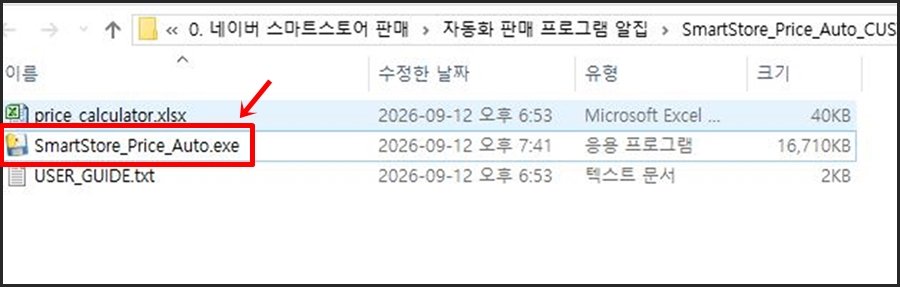
프로그램을 실행하려면 가운데 있는 SmartStore_Price_Auto.exe를 더블클릭하면 됩니다.
처음 실행하면 Application ID와 Application Secret을 입력하는 가격자동화 화면이 열립니다.
앞서 네이버 커머스API센터에서 발급받은 본인의 ID와 Secret을 입력한 뒤 **[연결 확인]**을 누르면 됩니다.
중요:
price_calculator.xlsx파일은 프로그램과 같은 폴더에 그대로 두는 것이 좋습니다. 이름을 바꾸거나 다른 폴더로 옮기지 않는 것이 가장 안전합니다.
가격자동화 프로그램을 실행합니다
프로그램을 실행하면 Application ID, Application Secret, 오늘 순금시세와 은시세를 입력하는 화면이 나옵니다.
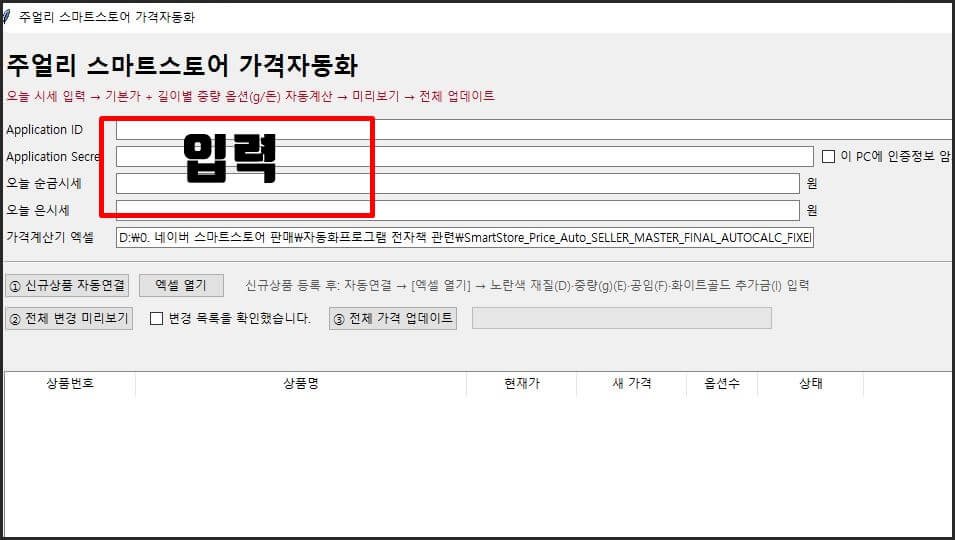
Application ID와 Secret은 2편에서 네이버 커머스API를 통해 발급받은 값을 사용합니다.
2. 오늘 금시세와 은시세를 입력합니다
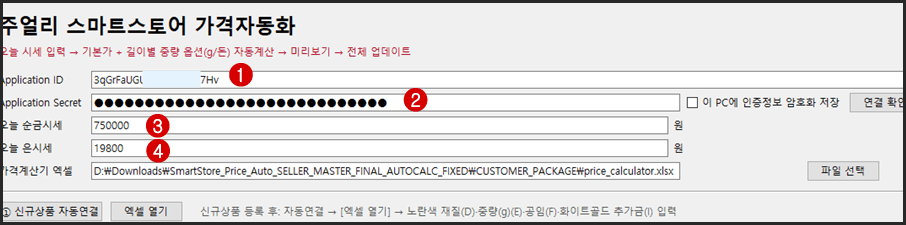
매일 가장 먼저 하는 일은 그날 적용할 순금시세와 은시세를 입력하는 것입니다.
상품별 중량과 공임은 이미 Excel에 저장되어 있기 때문에 매일 다시 입력할 필요가 없습니다.
오늘 시세만 입력하면 프로그램이 등록된 상품의 14K·18K 판매가와 옵션가를 다시 계산합니다.
신규상품이 있을 때만 자동연결을 합니다
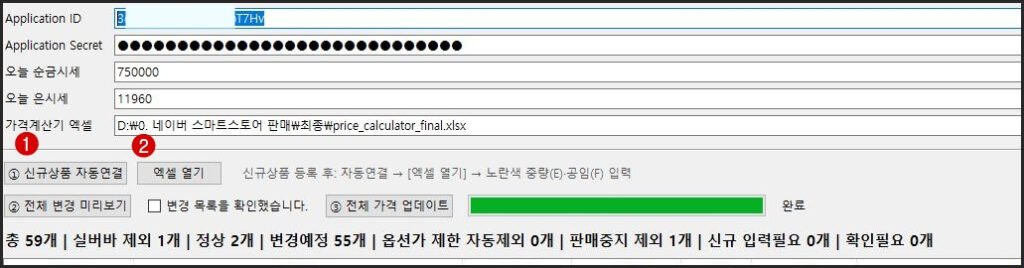
새로운 상품을 스마트스토어에 등록했다면 신규상품 자동연결 버튼을 한 번 눌러줍니다.
프로그램이 판매 중인 신규상품을 찾아 상품번호와 상품명을 Excel에 자동으로 연결해줍니다.
그다음 Excel을 열어 신규상품의 재질, 중량, 공임만 확인해서 입력하면 됩니다.
신규상품이 없는 날에는 이 과정은 건너뛰면 됩니다.
전체 변경 미리보기로 먼저 확인합니다
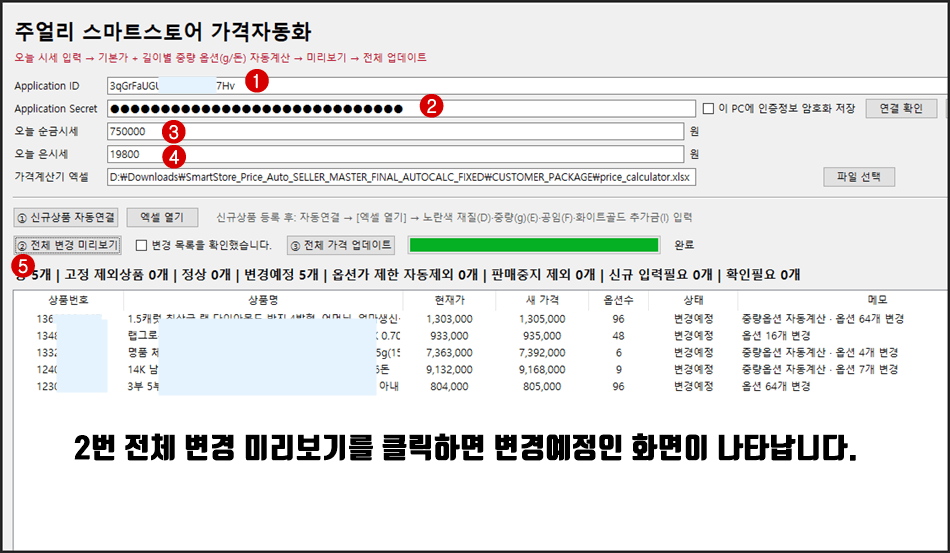
시세 입력이 끝났다면 바로 가격을 수정하지 않고 먼저 전체 변경 미리보기를 누릅니다.
화면에서 현재 판매가와 새로 계산된 가격을 비교할 수 있습니다.
어떤 상품이 변경되는지, 옵션가격은 몇 개가 바뀌는지 한 번에 확인할 수 있기 때문에 잘못된 가격이 바로 적용되는 것을 막을 수 있습니다.
확인 후 전체 가격 업데이트
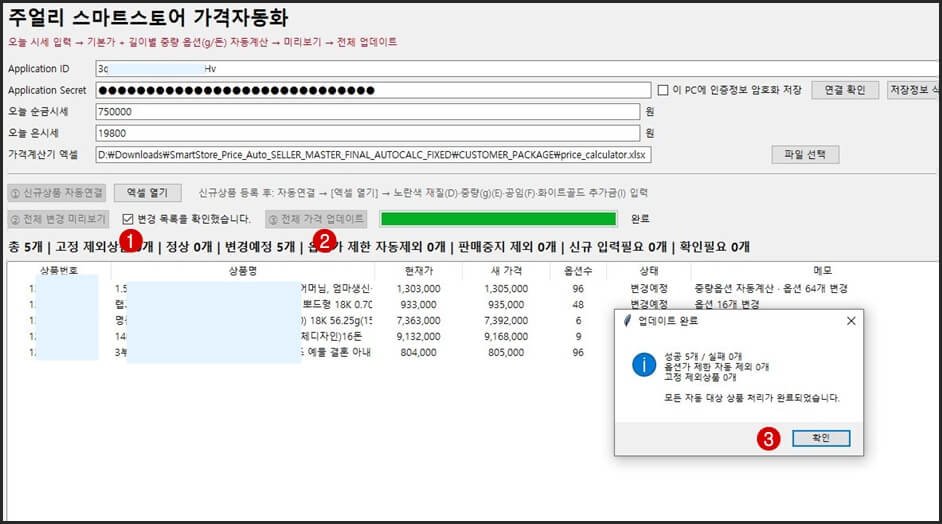
변경가격을 확인한 뒤 이상이 없다면 변경 목록을 확인했습니다에 체크하고 전체 가격 업데이트를 누릅니다. 최종 성공여부를 확인 한 후 3번 확인 버튼을 누르면 완료된 것입니다.
변경이 필요한 상품의 판매가와 옵션가가 네이버 스마트스토어에 자동으로 반영됩니다.
하루 몇 시간 걸리던 일이 약 1분이면 끝납니다
예전에는 금시세가 바뀔 때마다 상품별 중량을 확인하고 판매가를 계산한 뒤, 스마트스토어에 들어가 판매가와 옵션가를 하나씩 수정했습니다.
상품과 옵션이 많으면 이 작업만 몇 시간이 걸리는 날도 있었습니다.
지금은 프로그램을 열어 오늘 시세를 입력하고, 미리보기로 확인한 뒤 전체 업데이트를 누르면 끝납니다.
오늘 시세 입력 → 변경가격 확인 → 전체 업데이트
하루 몇 시간씩 걸리던 작업이 이제는 약 1분이면 마무리됩니다.
신규상품이 생겨도 어렵지 않습니다
자동화 시스템을 한번 만들어 놓으면 기존 상품은 계속 그대로 사용할 수 있습니다.
새 상품을 추가했을 때만 신규상품 자동연결을 실행하고, Excel에 해당 상품의 중량과 공임을 입력하면 됩니다.
이후부터는 다른 상품과 똑같이 매일 자동 계산 대상에 포함됩니다.
가격은 바로 바꾸지 않고 반드시 미리 확인합니다
제가 이 시스템을 만들면서 가장 중요하게 생각한 부분은 자동으로 계산하되, 최종 결정은 사람이 하는 구조였습니다.
그래서 프로그램이 계산한 가격을 바로 적용하지 않고 현재가와 새 가격을 먼저 보여줍니다.
판매자가 한 번 확인한 뒤 최종 업데이트를 누르는 방식이라 훨씬 안심하고 사용할 수 있습니다.
마무리
네이버 스마트스토어 가격자동화는 매일 복잡한 작업을 하는 프로그램이 아닙니다.
처음 한 번 Application ID·Secret을 연결하고 상품별 중량과 공임을 정리해 두면, 이후부터는 오늘의 시세만 입력하면 됩니다.
금시세 입력 → 미리보기 → 전체 업데이트.
제가 매일 사용하는 과정도 사실상 이 세 단계가 전부입니다.
다음 4편에서는 실제 사용하면서 발생했던 오류와 옵션가격 제한, 신규상품 추가 시 주의할 점 등 가격자동화를 안정적으로 사용하는 방법을 정리해 보겠습니다.